
Phần mềm SRA 2D tính lún mặt đất do thi công đường hầm
SRA 2D (Structure Response Analysis) do Viện Tin học Xây dựng, Trường Đại học Xây dựng Hà Nội và Công ty VN Tunnel and Underground (VNTU Inc.) nghiên cứu và phát triển. Phần mềm tính lún mặt đất do hầm khoan, hầm đào hở và hố đào nhà ga, rồi đánh giá mức hư hại của công trình và đường ống nằm dọc tuyến.
Từ tuyến hầm trên AutoCAD tới cấp hư hại của từng ngôi nhà
Bạn đưa vào tuyến hầm, đường mặt đất tự nhiên, đường đỉnh ray, địa tầng và danh sách công trình, đường ống. SRA 2D chia tuyến thành các mặt cắt ngang, tính lòng chảo lún ở từng mặt cắt rồi nối lại thành đường đồng mức lún trên mặt bằng.
- Tính lún và chuyển vị ngang mặt đất tại từng mặt cắt dọc tuyến
- Vẽ năm đường đồng mức lún 0,125 – 0,25 – 0,5 – 1,0 – 1,5 in và xuất ra tệp DXF
- Hầm đơn hoặc hầm đôi, đoạn đào hở ở đầu và cuối tuyến, nhiều hố đào nhà ga
- Tính biến dạng kéo lớn nhất và cấp hư hại của từng công trình, móng nông hoặc móng cọc
- Tính lún và biến dạng kéo của đường ống vuông góc hoặc song song với tuyến
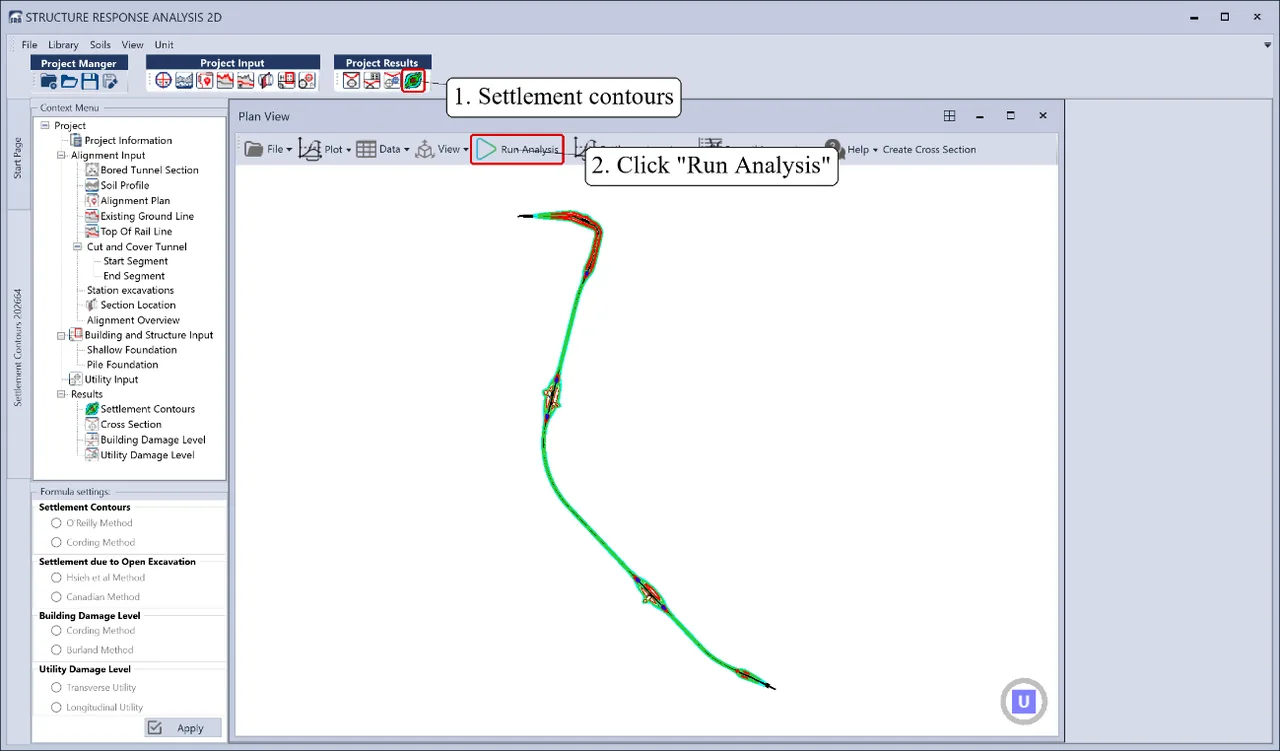
- Nhập tuyến từ AutoCAD (DXF), nhập và xuất danh sách công trình, đường ống bằng Excel
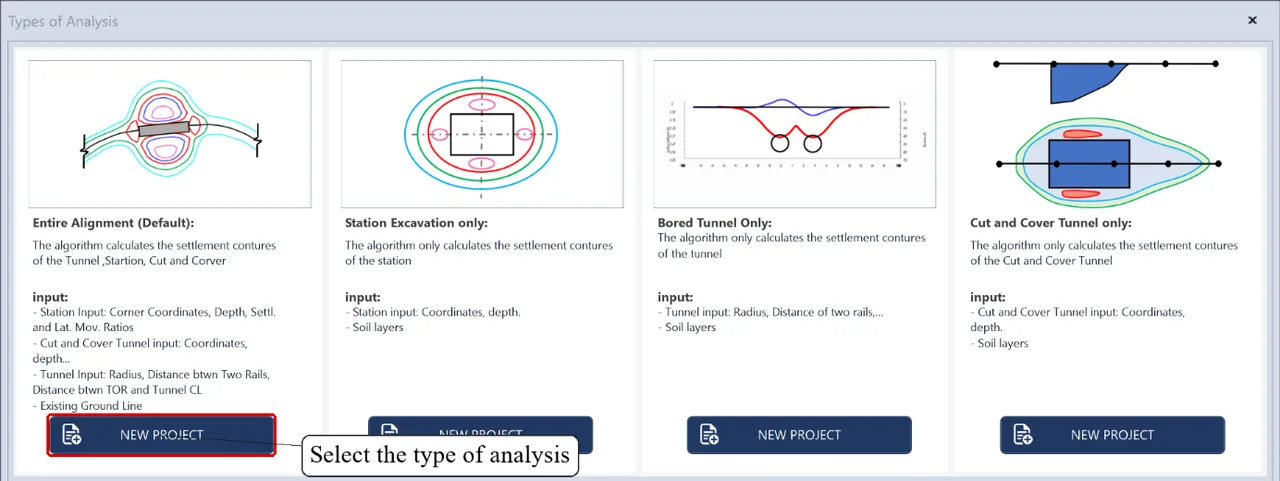
Bốn loại phân tích, chọn ngay khi tạo dự án
Chọn đúng loại giúp bạn chỉ phải nhập những số liệu mà phép tính thật sự cần.
-
Toàn tuyến (mặc định)
Lún do hầm khoan, nhà ga và đoạn đào hở, kèm ảnh hưởng tới công trình và đường ống. Cần mặt cắt hầm, nhà ga, đoạn đào hở, đường mặt đất, đường đỉnh ray và địa tầng.
-
Chỉ hố đào nhà ga
Chỉ tính đường đồng mức lún quanh nhà ga. Cần tọa độ góc, độ sâu hố đào và địa tầng.
-
Chỉ hầm khoan
Chỉ tính lún do hầm khoan. Cần bán kính hầm, khoảng cách hai ray và địa tầng.
-
Chỉ hầm đào hở
Chỉ tính lún do đoạn hầm đào hở. Cần tọa độ, độ sâu đoạn đào và địa tầng.
Các phương pháp tính có trong SRA 2D
Khung Formula settings ở góc dưới bên trái cho bạn chọn phương pháp cho từng nhóm phép tính, rồi bấm Apply.
| Nhóm phép tính | Phương pháp |
|---|---|
| Đường đồng mức lún do hầm khoan | O'Reilly; Cording |
| Lún do hố đào hở | Hsieh và cộng sự; phương pháp Canada |
| Cấp hư hại công trình | Cording; Burland |
| Hư hại đường ống | Ống vuông góc với tuyến; ống song song với tuyến |
Với hầm khoan, theo O'Reilly và New (1982), lòng chảo lún ngang có dạng đường cong Gauss: S(x) = Smax·exp(−x²/2i²), trong đó bề rộng lòng chảo i = K·z0, z0 là độ sâu trục hầm và K là hệ số của loại đất. Lún lớn nhất Smax phụ thuộc thể tích đất mất đi, tính bằng tỷ lệ tổn thất thể tích VL nhân với diện tích mặt cắt hầm. Vì vậy mỗi đoạn tuyến trong SRA 2D được gán một cặp số VL và K.
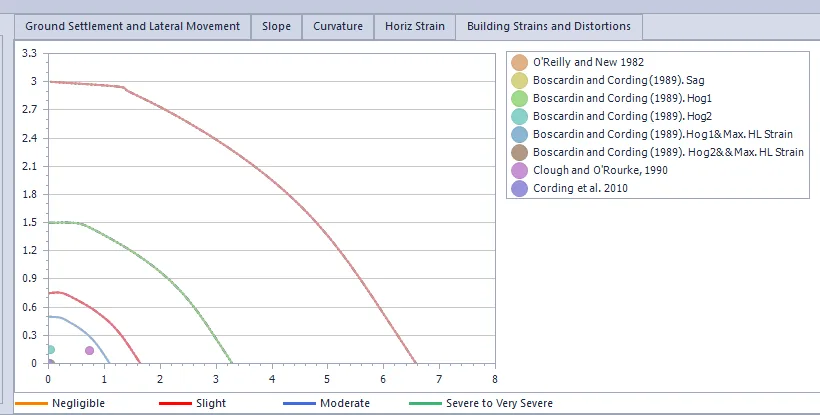
Biểu đồ cấp hư hại công trình đặt kết quả lên các đường giới hạn của Boscardin và Cording (1989), Clough và O'Rourke (1990), Cording và cộng sự (2010), chia thành bốn mức: không đáng kể, nhẹ, trung bình, nặng tới rất nặng.
Phần phương pháp tính, bảng tính mẫu, kiểm tra kết quả và nghiệm thu phần mềm do các kỹ sư của VNTU Inc. thực hiện.
Tính lún một tuyến hầm bằng SRA 2D, từng bước
1. Chuẩn bị bản vẽ tuyến trong AutoCAD
SRA 2D đọc tuyến từ tệp DXF, nên bản vẽ cần được làm sạch trước:
- Đưa điểm đầu tuyến về lý trình chẵn (+00). Tuyến thiết kế phải bắt đầu đúng lý trình của tuyến hiện trạng; ví dụ tuyến hiện trạng bắt đầu ở 940+00 thì xóa hết phần tuyến thiết kế trước 940+00.
-
Tuyến bị đứt đoạn thì dùng lệnh
JOINnối lại thành một polyline. -
Đặt một
POINTtại điểm đầu tuyến, rồi dùngARRAYkiểu Path rải điểm dọc tuyến, mỗi điểm cách nhau 100 ft. - Có đoạn đào hở ở đầu tuyến thì kéo dài tuyến lùi lại khoảng một nửa chiều dài đoạn đó. Ví dụ đoạn đào hở dài 1.900 ft (từ 0+00 tới 19+00) thì lùi lại khoảng 9+50.
-
Với tuyến hiện trạng, chọn cả bản vẽ và dùng
MOVEđưa về gốc tọa độ (0,0). - Lưu bằng Save As, định dạng AutoCAD 2000/LT2000 DXF (*.dxf).
2. Tạo dự án
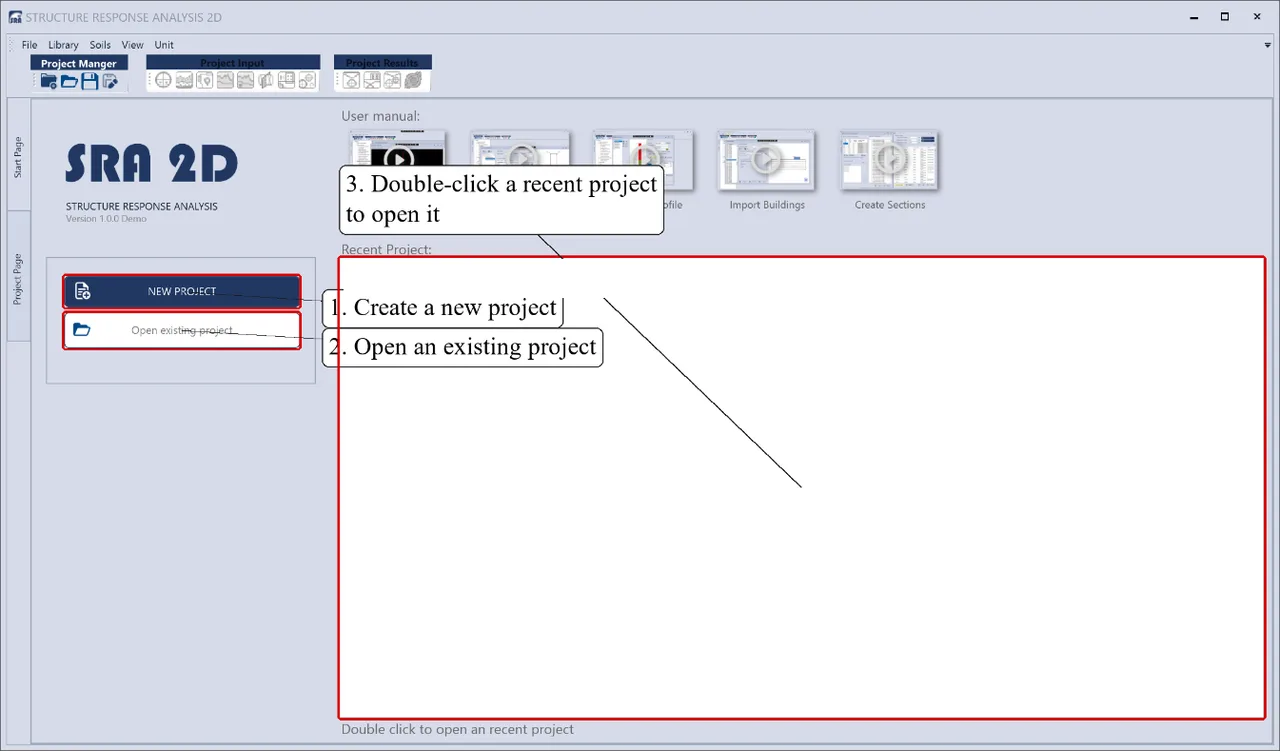
Màn hình khởi động có hai lựa chọn: NEW PROJECT để tạo dự án mới, Open existing project để mở dự án cũ; dự án gần đây nằm trong khung bên phải, bấm đúp để mở. Khi tạo mới, chọn một trong bốn loại phân tích, rồi điền tên dự án, thư mục lưu (Browse) và hệ đơn vị: U.S customary (ft, in) hoặc Metric SI (m, cm). Bấm OK.
3. Nhập mặt cắt hầm
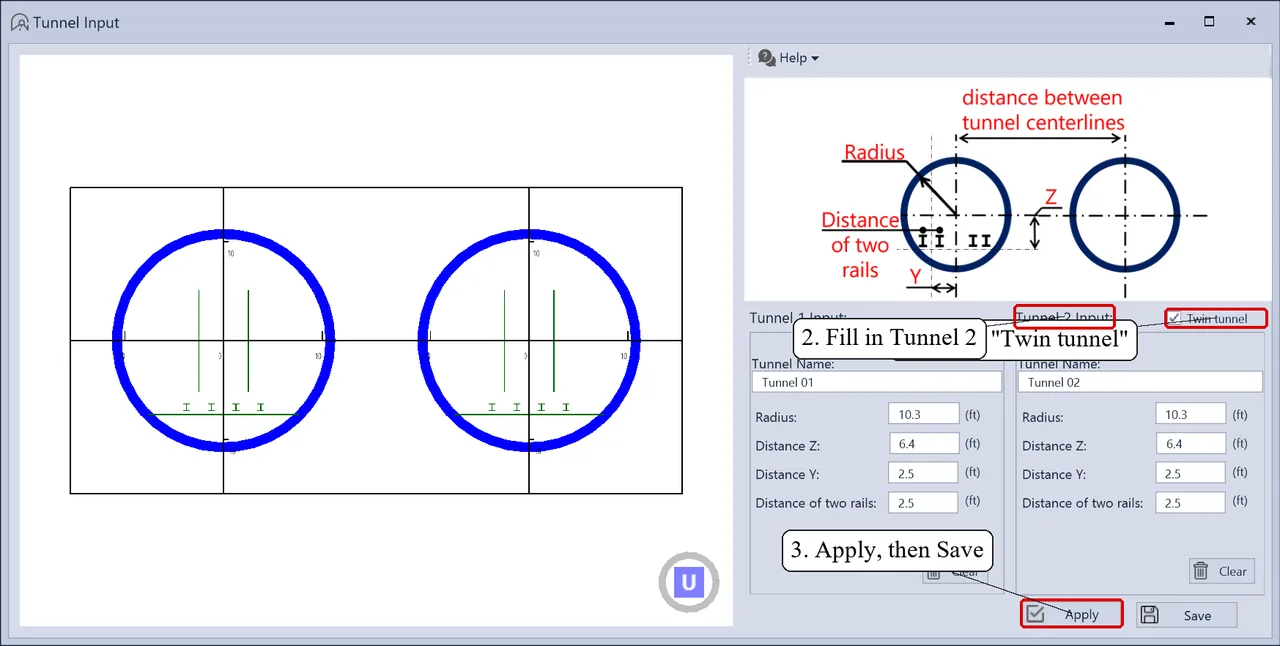
Mở Bored Tunnel Section và điền:
- Radius: bán kính hầm, từ tâm tới mép hầm.
- Distance Z: khoảng cách đứng từ tâm hầm tới đỉnh ray.
- Distance Y: khoảng cách ngang từ tâm hầm tới ray; Distance of two rails: khoảng cách hai ray.
- Hầm đôi: đánh dấu Twin tunnel, điền thông số Tunnel 2 và khoảng cách giữa hai tim hầm.
Bấm Apply để xem hình mặt cắt, đúng rồi mới bấm Save.
4. Khai báo địa tầng
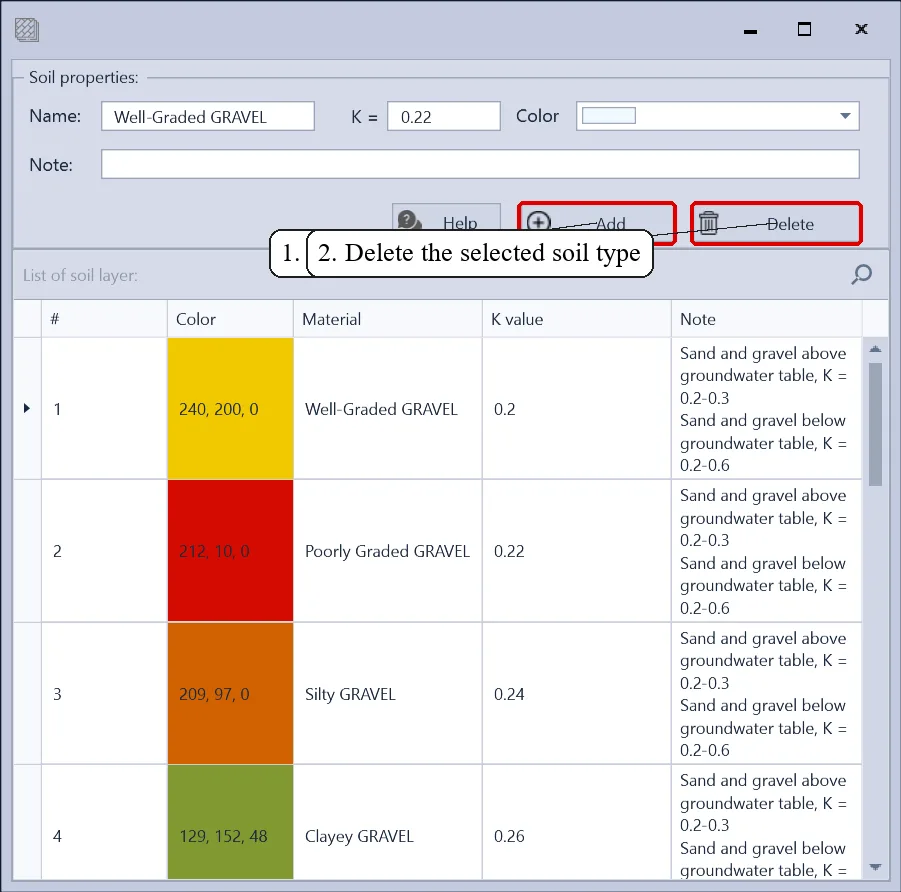
Trong Soil Profile, bấm Material để mở thư viện đất. Mỗi loại đất có hệ số K, màu hiển thị và ghi chú; ví dụ sỏi cấp phối tốt (Well-Graded GRAVEL) có K = 0,2, ghi chú cát sỏi trên mực nước ngầm K = 0,2–0,3, dưới mực nước ngầm K = 0,2–0,6. Bạn thêm loại đất mới bằng Add, đổi màu để dễ phân biệt các lớp.
Sau đó dựng hồ sơ địa tầng: điền tên lớp, cao độ đỉnh, đáy, chọn trên hay dưới mực nước ngầm và bấm Add Layer; Insert Layer chèn lớp lên trên lớp đang chọn. Đủ lớp thì bấm Add Profile và Save.
5. Nhập tuyến, đường mặt đất và đường đỉnh ray
- Alignment Plan: chọn hướng chia lý trình, mở tệp DXF của tuyến, chọn layer chứa tuyến trong bản vẽ và nhập lý trình đầu. Hầm đôi thì chọn layer cho từng hầm.
- Existing Ground Line và Top Of Rail Line: mở tệp DXF, XML hoặc Excel, chọn layer, nhập lý trình đầu rồi bấm Apply. Hai đường này cũng lưu ra được XML, DXF, Excel.
- Mở Alignment Overview để soát lại đường mặt đất và đường đỉnh ray trước khi tính.
6. Hố đào nhà ga và đoạn đào hở
Ở Station excavations, mỗi nhà ga khai báo tên, độ sâu đào tính từ đỉnh ray (TOR), tỷ số lún trên độ sâu đào và tỷ số chuyển vị ngang trên độ sâu đào. Nhập tọa độ X, Y của bốn góc hố đào chính hoặc hố đào phụ, bấm Add cho từng điểm, rồi Add Station và Save. Nút View all stations in plan hiện mọi nhà ga trên mặt bằng để kiểm vị trí.
Đoạn đào hở (Cut and Cover Tunnel) khai báo theo đoạn đầu (Start Segment) và đoạn cuối (End Segment), gồm tọa độ và độ sâu.
7. Tạo mặt cắt ngang và gán địa tầng
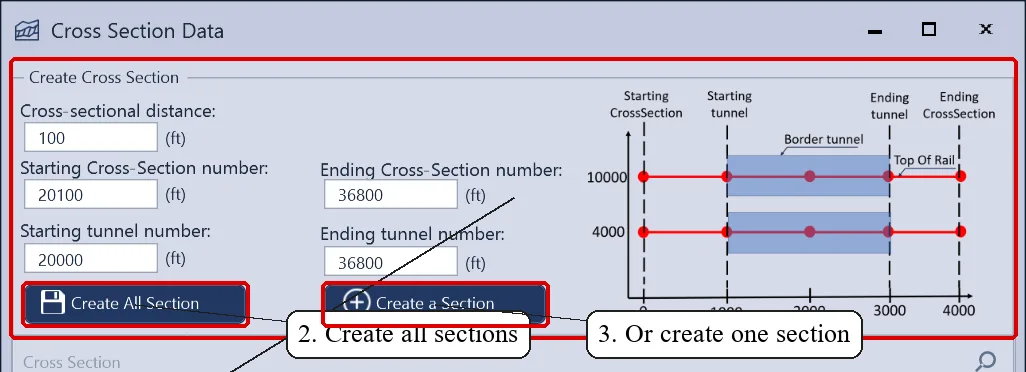
Trong Cross Section Data, điền khoảng cách giữa hai mặt cắt (ví dụ 100 ft), lý trình mặt cắt đầu và cuối, lý trình đầu và cuối của hầm khoan. Hình bên phải giải thích từng con số. Bấm Create All Section để tạo toàn bộ, hoặc Create a Section để tạo một mặt cắt.
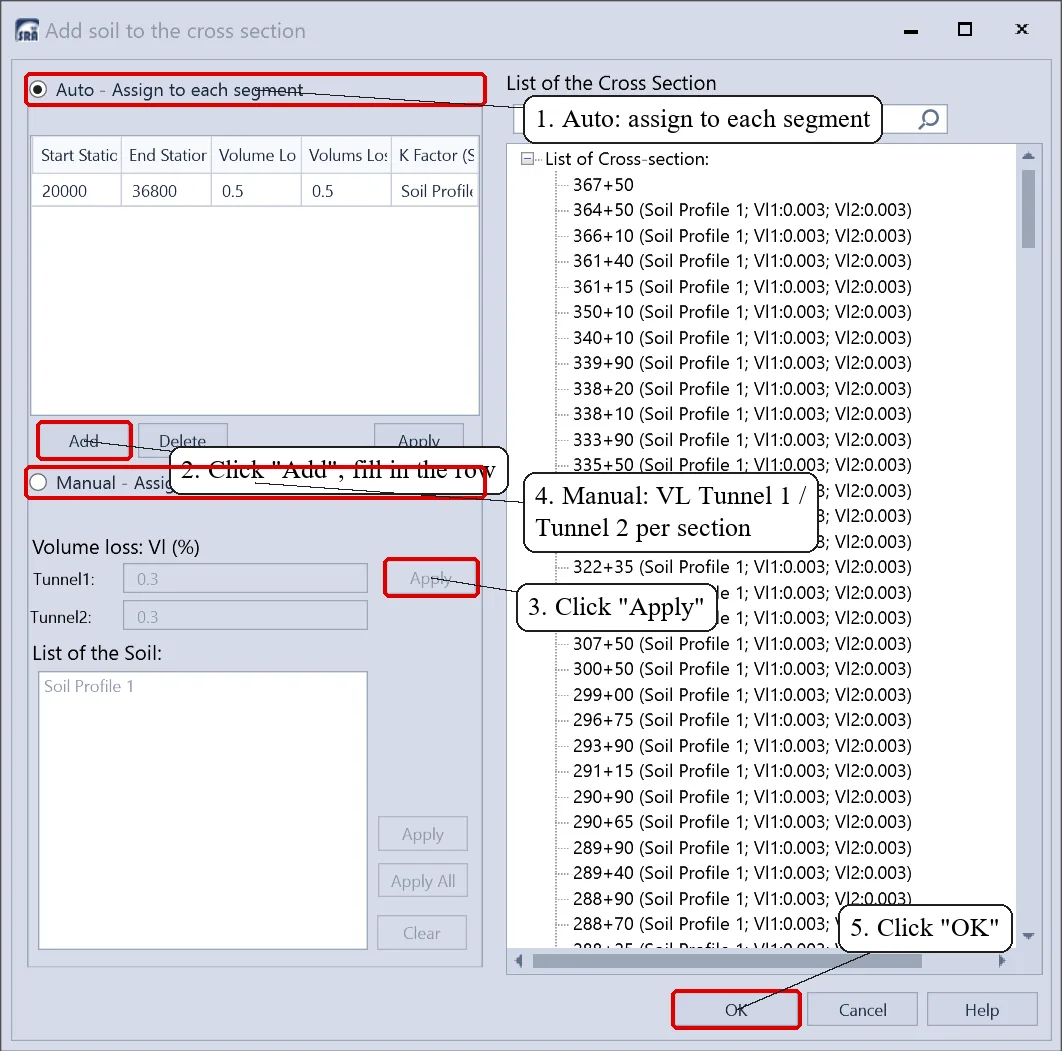
Bấm Assign soil profile. Ở chế độ Auto, mỗi dòng là một đoạn tuyến gồm lý trình đầu, lý trình cuối, tổn thất thể tích VL (%) và hồ sơ địa tầng (chứa hệ số K). Hầm đôi có thể có VL khác nhau cho hai hầm: chuyển sang Manual, nhập VL Tunnel 1, Tunnel 2 cho các mặt cắt đang chọn và bấm Apply. Danh sách bên phải ghi hồ sơ địa tầng và VL1, VL2 của từng mặt cắt.
8. Nhập công trình và đường ống
- Công trình: mở bảng Excel Building, bấm Open Excel file... để đọc danh sách (.xlsx). Cột được khớp theo tên tiêu đề nên đọc được cả mẫu hầm đơn (Single Bore) lẫn hầm đôi (Twin Bore); cũng có thể chép các dòng từ Excel và dán bằng Ctrl+V.
- Các cột màu xám do phần mềm điền: biến dạng kéo lớn nhất, cấp hư hại và khoảng cách giữa hai tim hầm. Chúng được cập nhật mỗi lần chạy lại đường đồng mức lún.
- Mỗi công trình có mặt cắt đại diện (cao độ mặt đất, độ sâu đường tim hầm, VL hai hầm, hệ số K) sửa riêng được. Công trình móng cọc khai báo thêm danh sách cọc.
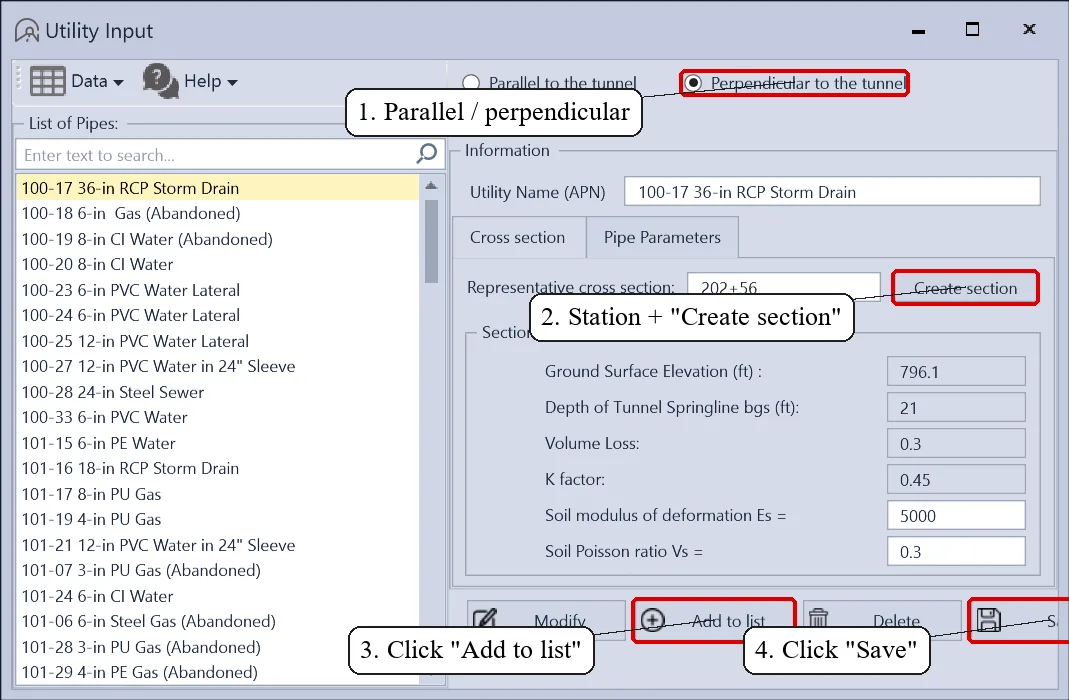
- Đường ống (Utility Input): chọn ống song song hay vuông góc với tuyến, nhập lý trình mặt cắt đại diện rồi bấm Create section, điền thông số ống và đất (mô đun biến dạng Es, hệ số Poisson). Danh sách ống cũng nhập, xuất được bằng Excel.
9. Chạy phân tích và đọc lòng chảo lún
Mở Settlement Contours và bấm Run Analysis. SRA 2D tính lún ở mọi mặt cắt, vẽ năm đường đồng mức lún, rồi cập nhật biến dạng kéo lớn nhất và cấp hư hại của mọi công trình. Khi chọn phương pháp Hsieh cho hố đào hở, lòng chảo lún được vẽ bằng các đoạn thẳng qua các điểm khống chế 0; 0,5He; 2He; 4He (He là độ sâu đào) để phân biệt với phương pháp Canada.
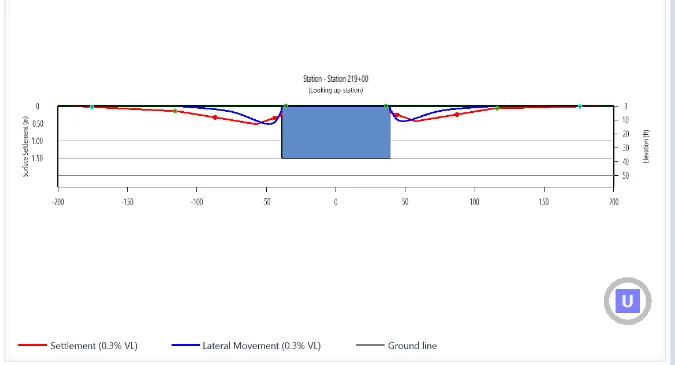
Muốn xem một mặt cắt, bấm đúp vào nó trong danh sách: lòng chảo lún (đỏ) và chuyển vị ngang (xanh) hiện ở bên phải, kèm giá trị lún lớn nhất Smax.
10. Làm trơn và xuất đường đồng mức
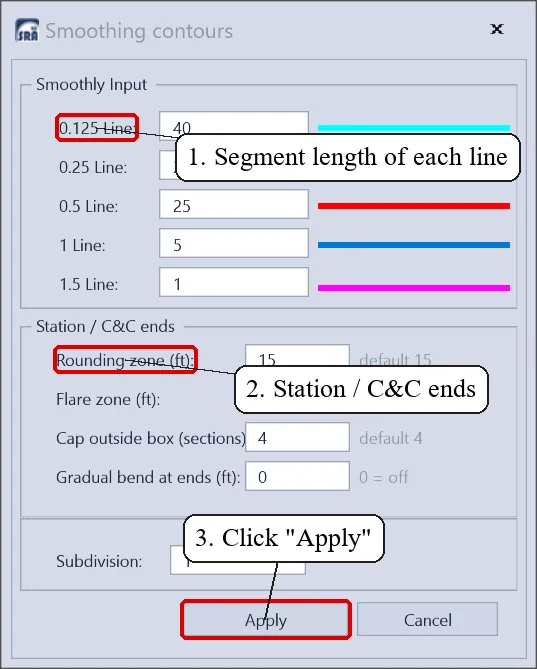
Bấm Smoothing contours. Ở Smoothy Input, mỗi đường đồng mức có chiều dài đoạn riêng; Subdivision chia đường thành đoạn nhỏ hơn cho mượt. Nhóm Station / C&C ends điều khiển hình dạng đường quanh hai đầu nhà ga và đoạn đào hở: vùng bo tròn (mặc định 15 ft), vùng loe, số mặt cắt phủ ra ngoài hộp (mặc định 4) và đoạn uốn dần ở hai đầu (0 là tắt). Bấm Apply.
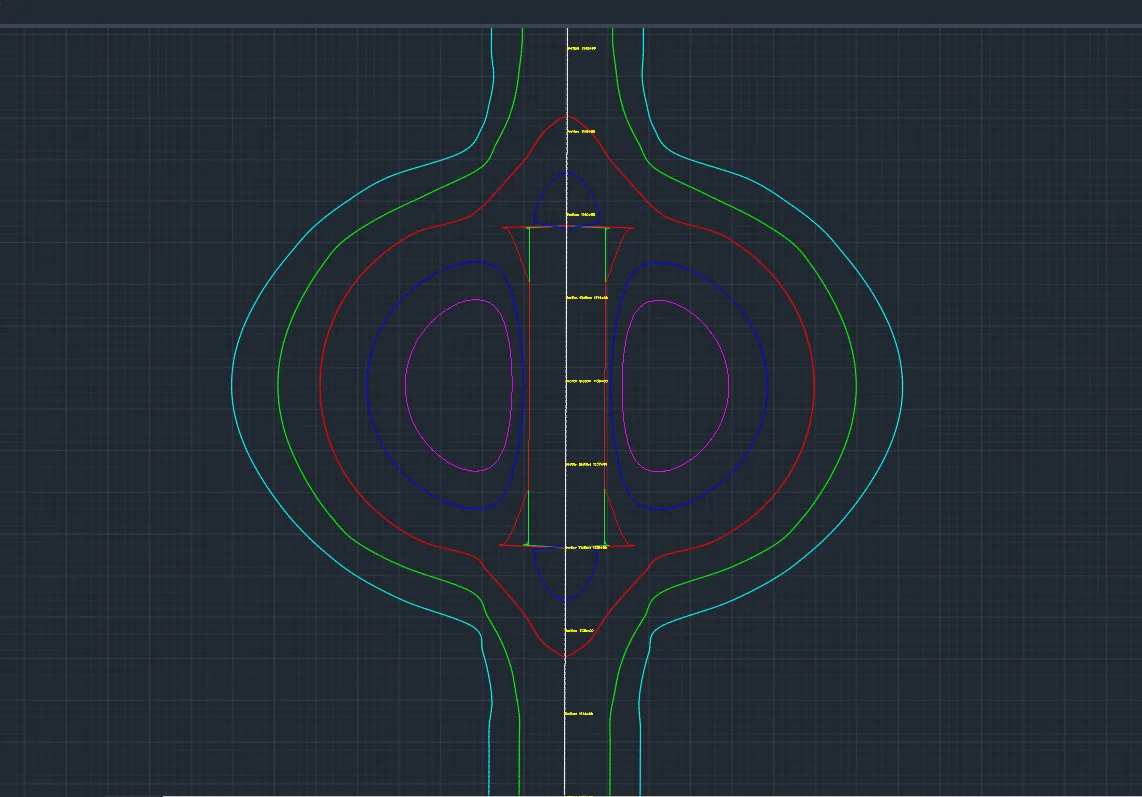
Xuất đường đồng mức: trong Plan View chọn File > Export Dxf File và chọn nơi lưu.
11. Đọc cấp hư hại công trình và đường ống
Mở Building Damage Level và chọn một công trình. Các thẻ Slope, Curvature, Horiz Strain và Building Strains and Distortions cho thấy độ dốc, độ cong, biến dạng ngang và vị trí của công trình trên biểu đồ cấp hư hại. Nút Excel xuất bảng tổng hợp cho cả dự án.
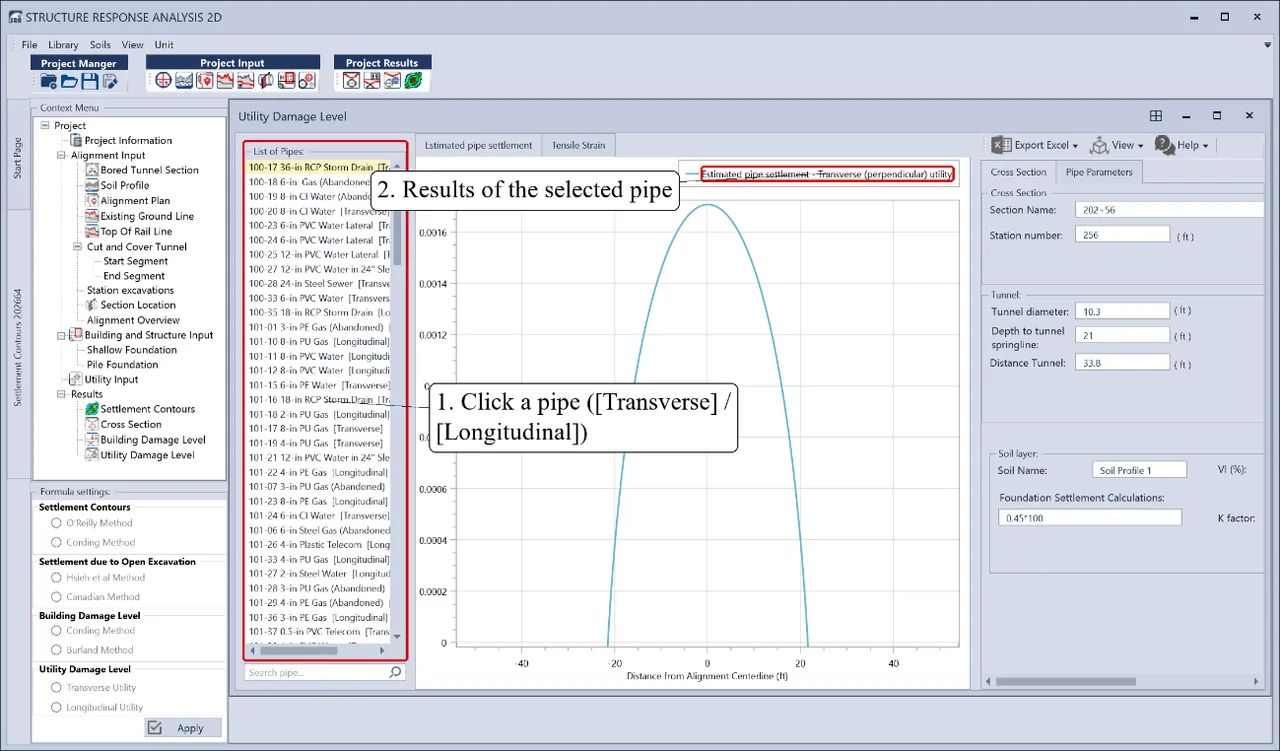
Với đường ống, mở Utility Damage Level và bấm một ống trong danh sách: lún và biến dạng kéo của ống được tính và vẽ ngay. Tên ống ghi [Transverse] hoặc [Longitudinal] để phân biệt ống vuông góc và ống song song với tuyến.
Đơn vị phát triển và bản quyền
- Tên
- SRA 2D – Structure Response Analysis
- Phiên bản
- 1.0.0
- Phát triển
- Viện Tin học Xây dựng, Trường Đại học Xây dựng Hà Nội và Công ty VN Tunnel and Underground, Inc. (VNTU Inc.)
- Bản quyền
- Công ty VN Tunnel and Underground, Inc. (VNTU Inc.), gồm toàn bộ thông tin, tài liệu và chương trình cài đặt, theo hợp đồng giữa Viện Tin học Xây dựng và VNTU Inc.
- Phương pháp và nghiệm thu
- Phương pháp tính, bảng tính mẫu, kiểm tra kết quả và nghiệm thu do kỹ sư VNTU Inc. thực hiện
- Hệ điều hành
- Windows
- Dữ liệu vào, ra
- DXF (AutoCAD 2000/LT2000), XML, Excel
Cần một phần mềm tính toán riêng cho đơn vị?
SDC nhận phát triển phần mềm theo đơn đặt hàng — từ plugin nhỏ cho tới phần mềm tính toán chuyên ngành làm cùng kỹ sư của đối tác.